三种扫描模式的区别
360安全卫士提供了三种扫描模式,每种模式适用于不同的使用场景。了解它们的区别,能帮你更高效地查杀病毒。
快速扫描
速度最快,通常只需要3到5分钟。快速扫描只检查系统的关键位置,包括:系统内存中的活动进程、开机启动项、系统临时文件夹、浏览器插件和Cookie、常见病毒藏匿目录。适合日常快速体检,如果电脑运行正常,每周一次快速扫描即可。
全盘扫描
最彻底,会逐个检查硬盘上所有文件,包括系统盘(C盘)、数据盘(D/E/F盘)以及外接移动硬盘和U盘上的所有文件。根据硬盘大小和文件数量,全盘扫描可能需要30分钟到2小时。建议每月至少进行一次全盘扫描,或者在电脑出现异常(卡顿、弹窗、文件丢失)时立即进行。
自定义扫描
最灵活,你可以手动指定要扫描的文件夹或磁盘分区。比如只扫描下载目录、U盘、或者某个可疑的文件夹。也可以在系统资源占用较高时,手动排除游戏、设计素材等大型无害文件夹,节省扫描时间。
如何执行全盘杀毒扫描
^ 操作截图
^ 操作截图
1打开360安全卫士主界面,点击顶部的「木马查杀」选项卡
2在扫描模式选择界面,点击「全盘扫描」按钮(建议选择下方「小红伞引擎」以获得更强的查杀能力)
3360会开始逐盘扫描所有文件,界面上会实时显示扫描进度、已扫描文件数、发现的威胁数
4扫描过程中可以最小化到后台运行,不影响其他工作。但建议不要运行大型游戏或视频渲染等资源密集型任务
5扫描完成后,360会列出所有发现的威胁。勾选需要处理的威胁,点击「一键处理」即可
如何设置定时扫描
手动扫描容易忘记,设置定时扫描可以让360在指定时间自动执行查杀,真正做到防患于未然。
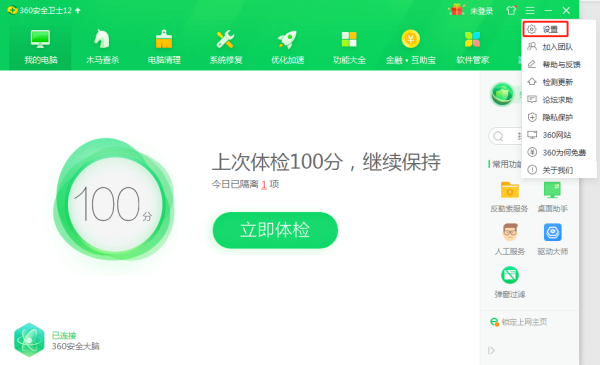
1在360安全卫士主界面,点击右上角三道杠菜单(≡)→「设置」
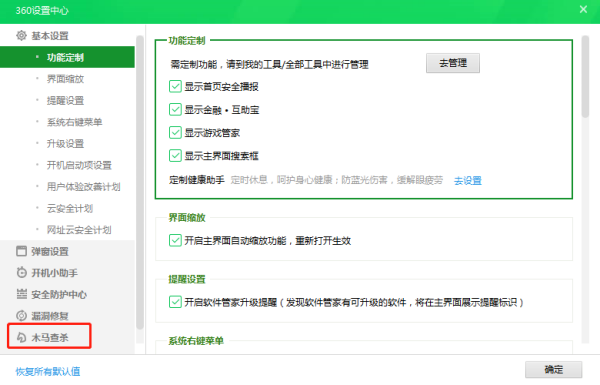
2在左侧菜单中找到「木马查杀」相关设置选项
3找到「定时查杀」功能,开启开关
4设置扫描频率(每天/每周/每月)、具体时间,以及扫描模式(建议选择全盘扫描)
5建议设置在空闲时段(如凌晨2:00或午休时间),并确保电脑在该时间处于开机状态
扫描结果的解读
扫描完成后,360会将发现的威胁按严重程度分类显示:
- 高危威胁:包括木马程序、勒索病毒、蠕虫病毒等,必须立即处理,否则可能造成数据丢失或隐私泄露
- 中危风险:包括流氓软件、广告程序、浏览器劫持等,建议尽快处理
- 低危提示:包括潜在不受欢迎的程序(PUP)、系统设置异常等,可根据需要处理
- 信任文件:360白名单中的安全文件,无需处理
注意:如果扫描发现勒索病毒(如WannaCry、LockBit等变种),不要立即清除,因为有些勒索病毒在被清除时会触发文件销毁机制。建议先在360安全模式下备份重要资料,再处理病毒。
隔离还是删除?
这是很多用户困惑的问题。简单来说:
- 隔离:将可疑文件移到360的隔离区中,文件被加密存放,不会对系统造成威胁。如果后续发现是误报,可以从隔离区恢复。这是推荐的安全做法。
- 删除:直接将文件从硬盘上永久移除,不可恢复。适用于确定是病毒且不需要保留的文件。
建议策略:首次查杀时选择「隔离」,观察几天电脑运行正常后,再到隔离区永久删除。如果文件被误隔离导致某软件无法使用,可以从隔离区恢复该文件并添加到360的信任列表中。
小技巧:全盘扫描时间较长,建议在扫描前先进行垃圾清理(使用360电脑清理功能),减少无用文件的扫描量,能有效缩短扫描时间。另外,扫描时关闭不必要的大型软件,也能提高扫描速度。
扫描卡住或特别慢怎么办?
全盘扫描卡在某个文件上不动的情况并不少见,通常有以下原因和解决方法:
- 大型压缩包:有些超大压缩包(如游戏安装包)需要逐层解压扫描,会耗费较长时间。耐心等待即可
- 硬盘坏道:如果总是卡在同一位置,可能是硬盘存在坏道。可以使用360的「系统盘瘦身」或Windows自带的chkdsk工具检查
- 加壳/加密文件:某些加密软件生成的虚拟磁盘文件,安全软件需要深度检测,速度会变慢
- 解决方案:如果确实卡住超过30分钟不动,可以取消扫描,改用自定义扫描跳过之前卡住的目录,分区域扫描