什么是"纯净模式"?为什么需要它?
很多用户安装360安全卫士后,会觉得弹窗多、推荐多、右下角时不时跳出各种消息。所谓"纯净模式",并不是一个官方命名的一键开关,而是通过一系列设置,关闭所有广告推荐、精简不必要的功能组件、减少系统资源占用,让360安全卫士回归"只做安全防护"的本职工作。设置完成后,360安全卫士会变得非常安静,只在检测到威胁时才会提示你。
第一步:关闭所有广告和推荐弹窗
这是最核心的一步。360的广告主要集中在"弹窗设置"中,需要逐一关闭:
^ 操作截图
^ 操作截图
1打开360安全卫士主界面,点击右上角三道杠菜单图标(≡),选择「设置」
2在设置左侧导航中,点击进入「弹窗设置」
3逐一关闭以下开关:「今日精选推荐」「产品推荐提醒」「焦点资讯」「游戏推荐」「个性化广告推荐」
4继续在弹窗设置中,找到「开机助手提示」,将其关闭
5滚动到底部,确认「特权中心提醒」和「活动通知」也已关闭
第二步:禁用开机自启和后台服务
360默认会设置开机自动启动,并运行多个后台进程。如果希望极致纯净,可以按需精简:
1进入设置 → 「开机加速」,将360安全卫士自身的开机启动项设置为「建议禁止」或延迟启动
2在设置 → 「基本设置」中,取消勾选「开机时自动启动360安全卫士」
3取消勾选「将360安全卫士图标显示在任务栏托盘区」(如果你不常手动打开的话)
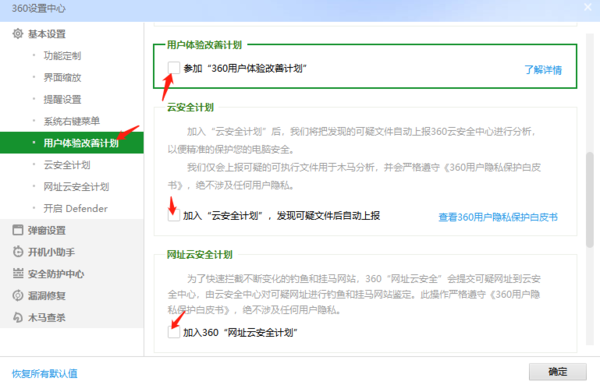
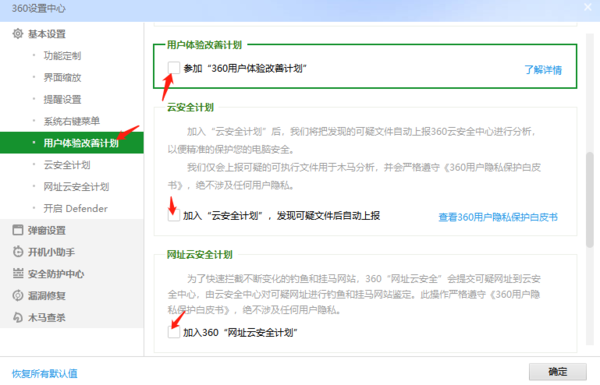
4在基本设置中,关闭「参与360用户体验改善计划」以减少后台数据上报
注意:如果完全关闭开机自启,你需要记得定期手动打开360进行病毒扫描和系统体检。建议至少保留"延迟启动",这样既减少开机等待时间,又不影响安全防护。
第三步:精简通知和托盘提醒
系统托盘和桌面通知是另一个容易被打扰的来源:
1进入设置 → 「系统右键菜单」,关闭不需要的右键菜单项,如「使用360进行木马云查杀」等
2进入设置 → 「漏洞修复」,关闭「弹窗提醒修复漏洞」,改为手动检查更新
3进入Windows通知设置(系统设置 → 系统 → 通知),找到360安全卫士,关闭其通知权限
第四步:精简360软件管家
软件管家是广告推送的重灾区,需要单独优化:
1打开360安全卫士主界面,点击「软件管家」图标
2在软件管家右上角,点击齿轮设置图标
3关闭「显示热门推荐」「显示软件推广」「显示装机必备」等所有推荐类选项
4关闭「悬浮窗提醒」和「托盘弹窗」
第五步:卸载多余功能组件
360安全卫士安装时会附带一些你可能根本用不到的功能组件,这些组件不仅占用空间,还可能产生额外弹窗:
1打开Windows控制面板 → 程序和功能(或设置 → 应用)
2在已安装程序列表中,查找以下组件并按需卸载:「360游戏大厅」「360软件管家独立版」「360手机助手」「360安全浏览器」(如不使用)
3如果安装了360压缩、360驱动大师等,同样可以卸载,使用其他替代工具
第六步:开启弹窗拦截作为最后防线
360自带的弹窗拦截工具可以截获所有程序的弹窗行为:
1在360安全卫士主界面,打开「功能大全」
2找到并打开「弹窗过滤」或「弹窗拦截」工具
3开启「强力拦截模式」,该模式会自动拦截所有程序的桌面弹窗
4定期检查拦截记录,如果误拦截了需要的弹窗,可以手动放行
小技巧:如果觉得逐一设置太麻烦,可以在重装360时选择「自定义安装」,直接取消所有附加组件,一步到位实现纯净安装。安装后只需要进入弹窗设置关闭广告即可。
纯净设置前后对比
完成以上全部设置后,你的360安全卫士将发生以下变化:
- 广告归零:右下角不再弹出今日精选、游戏推荐、焦点资讯等任何广告
- 开机变快:禁用开机自启或改为延迟启动后,系统开机速度明显提升
- 内存占用降低:关闭多余后台服务后,360的内存占用可降低30%-50%
- 安静无打扰:只有检测到真正的安全威胁时,360才会弹出警告通知
- 界面清爽:关闭各种推荐模块后,主界面回归简洁
安全提醒:不要为了"纯净"而使用网上的"去广告版""绿色版""破解版"360。这些非官方修改版可能被人植入木马或后门,导致你的电脑面临更大的安全风险。官方版本的设置已经足够实现纯净使用。