弹窗拦截是什么?
弹窗拦截是360安全卫士内置的一款广告弹窗过滤工具,能够自动检测并拦截电脑上各种软件的弹窗广告。无论是360自家的推荐弹窗,还是其他第三方软件(如搜狗输入法、WPS、各类压缩软件等)的广告弹窗,弹窗拦截都能帮你一键搞定。它支持普通拦截和强力拦截两种模式,还能记录每次拦截的详细信息,方便你随时查看和管理。
第一步:打开弹窗拦截工具
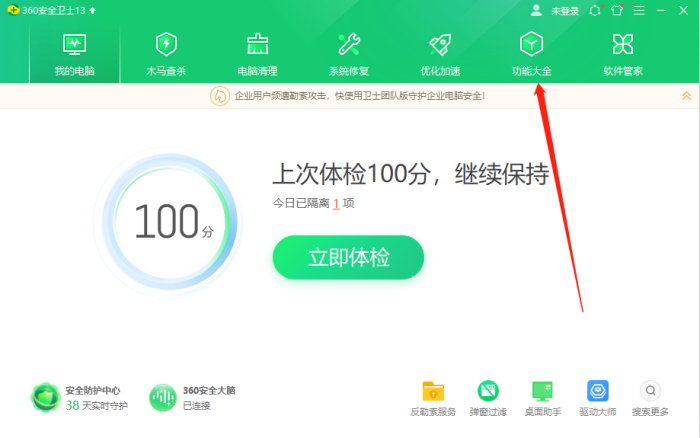
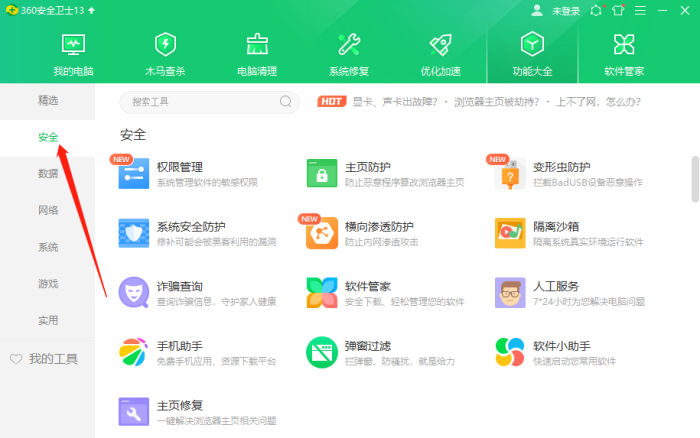
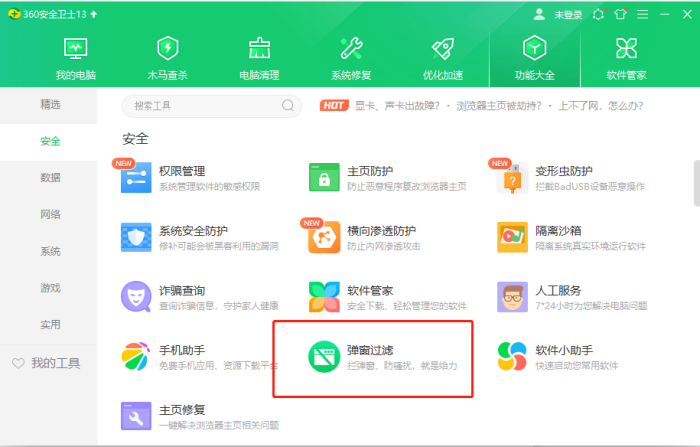
弹窗拦截工具隐藏在360安全卫士的"功能大全"中,找到它的步骤如下:
^ 操作截图
^ 操作截图
^ 操作截图
^ 操作截图
1打开360安全卫士主界面,在右侧找到「功能大全」入口
2在功能大全页面中,选择「全部工具」标签页,在下方的搜索框中输入"弹窗"或"拦截"
3找到「弹窗过滤」或「弹窗拦截」工具(新版本可能叫"弹窗过滤"),点击打开
4如果找不到,也可以在主界面右上角的设置菜单(三道杠图标)中,直接选择「弹窗设置」进入
第二步:开启拦截模式
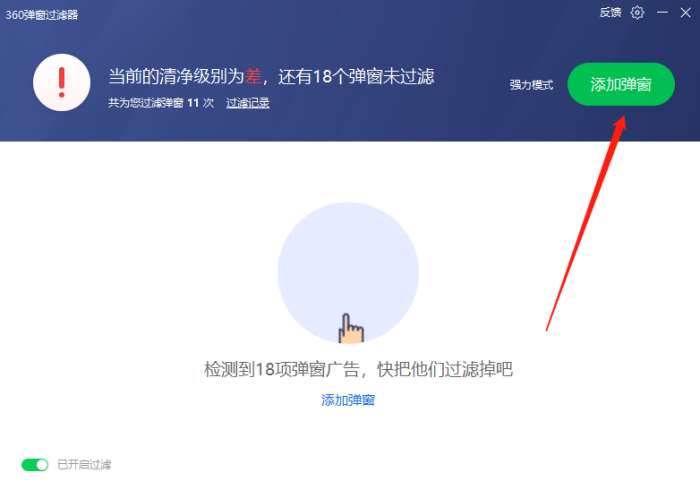
弹窗拦截工具打开后,你会看到两种拦截模式可供选择:
1普通拦截模式:默认开启,仅拦截已知的常见弹窗广告,对系统影响小,拦截率约70%-80%
2强力拦截模式:需要手动开启开关。该模式会使用更激进的检测规则,几乎可以拦截99%的弹窗,但偶尔可能误拦正常的系统通知
3建议先使用普通模式观察几天,如果仍有弹窗骚扰,再切换到强力拦截模式
小技巧:强力拦截模式下,如果发现某些正常程序的通知被误拦了,可以在「拦截记录」中找到该程序,点击「允许弹窗」将其加入白名单。
第三步:自定义拦截规则
除了默认的拦截规则,弹窗拦截还支持手动添加拦截目标,针对特定的顽固弹窗进行精准打击:
1在弹窗拦截界面,点击「添加拦截」或「手动拦截」按钮
2在弹出的窗口中,可以通过「窗口选择」直接点击正在弹窗的广告窗口来锁定目标
3也可以通过「进程选择」从正在运行的程序列表中选择弹窗来源程序
4确认添加后,该程序的弹窗将被自动拦截,无需每次手动关闭
第四步:查看和管理拦截记录
弹窗拦截会在后台默默工作,你随时可以查看它帮你拦截了多少弹窗:
1在弹窗拦截主界面,点击「拦截记录」标签页
2记录中会显示每次拦截的时间、来源程序、弹窗标题等信息
3如果发现误拦截,可以点击对应记录后的「允许」按钮恢复该程序的弹窗权限
4支持按日期筛选和清空记录,方便管理
注意:不要使用网上所谓的"去广告版"或"破解版"360安全卫士。这些非官方修改版本可能内置恶意代码,反而会让你的电脑处于风险之中。官方版的弹窗拦截功能已经足够好用。
弹窗拦截和弹窗设置有什么区别?
很多用户会混淆这两个功能,其实它们的定位不同:
- 弹窗设置:位于360设置菜单中,仅控制360自家产品的弹窗(今日精选、游戏推荐等),关闭的是360主动推送的内容
- 弹窗拦截:位于功能大全中,是独立的安全工具,拦截的是所有程序的弹窗行为,包括360自身和第三方软件
简单来说,弹窗设置管自己的广告,弹窗拦截管所有的弹窗。两者配合使用效果最佳。