文件被拦截的三种情况
360安全卫士的拦截机制分为三个层面:病毒查杀隔离(检测到可疑文件后移至隔离区)、弹窗拦截(阻止程序弹出窗口)、主动防御拦截(阻止程序执行高危操作)。不同拦截类型对应不同的恢复位置,找对地方才能找回你的文件。以下逐一讲解每种情况的恢复方法。
情况一:查杀隔离区恢复
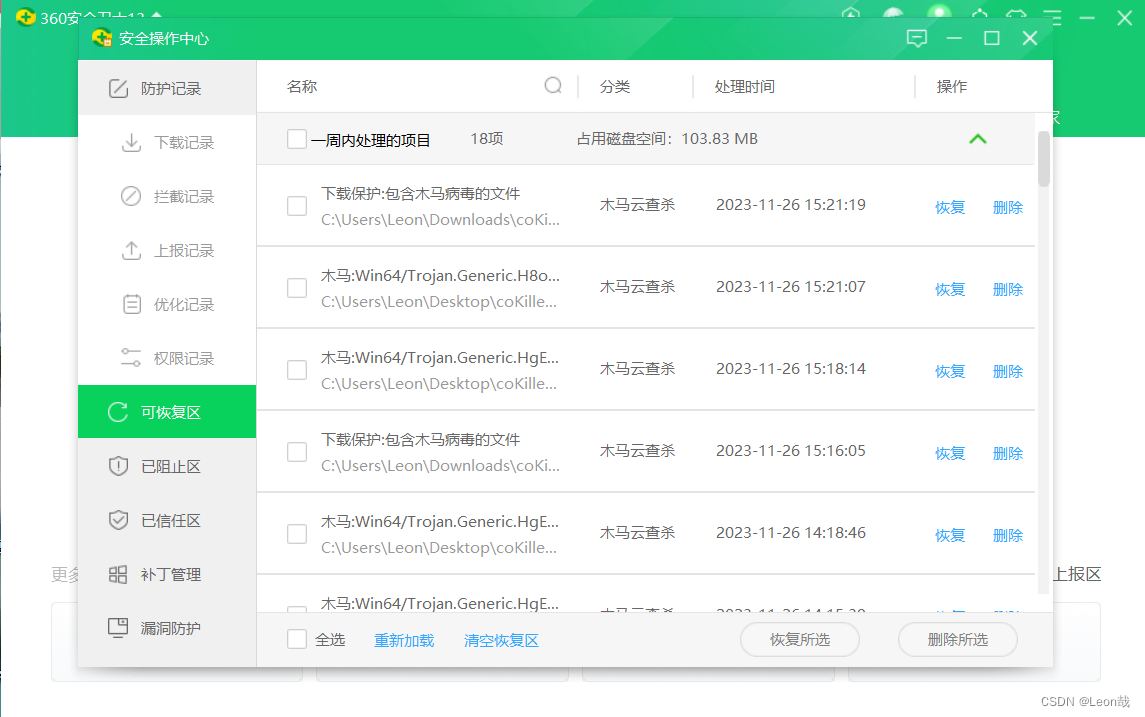
这是最常见的情况。360安全卫士扫描到可疑文件后,不会直接删除,而是先放入隔离区。隔离区中的文件已被加密锁定,不会对系统造成威胁。如果你确认某个文件是安全的(即"误报"),可以从这里恢复:
^ 操作截图
^ 操作截图
1打开360安全卫士主界面,点击顶部的「查杀修复」标签
2在查杀修复页面右下角,找到「隔离区」或「恢复区」入口,点击进入
3在隔离区列表中,找到你想恢复的文件。可以通过文件名、路径、拦截时间来定位
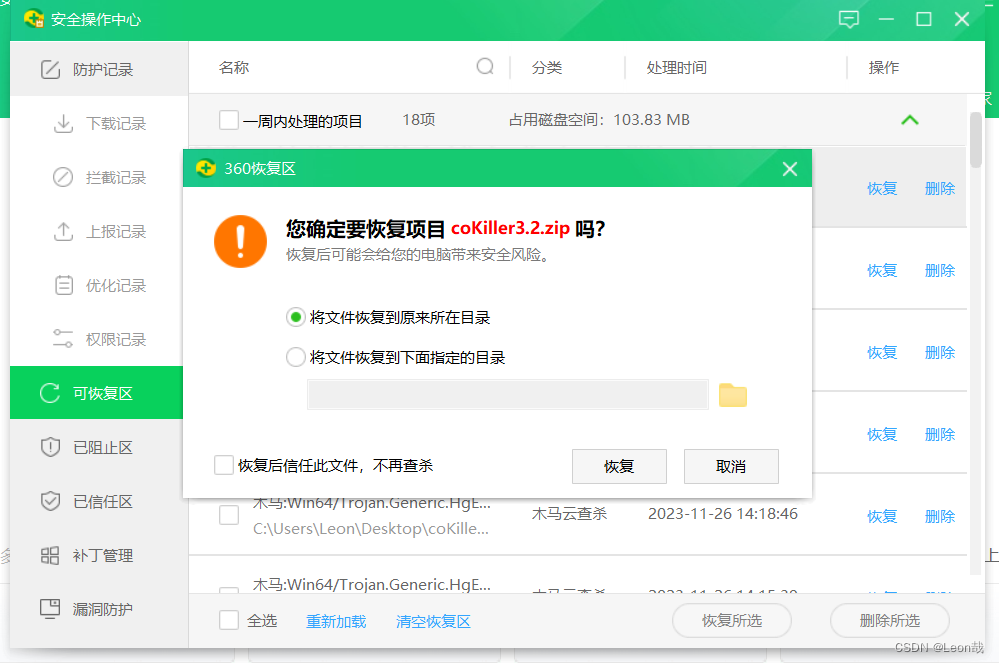
4勾选目标文件,点击「恢复」按钮。此时360会弹出确认提示,确认后文件将恢复到原始位置
5恢复后建议将文件添加到信任区,避免下次扫描时再次被隔离
情况二:添加文件到信任区(白名单)
如果某个程序或文件频繁被360拦截,但又确定它是安全的,最好的做法是将其加入信任区(白名单)。这样360以后就不会再拦截它了:
1打开360安全卫士主界面,点击右上角三道杠菜单,选择「设置」
2在设置左侧菜单中,找到「安全防护中心」,展开后点击「信任区/阻止区」
3点击「添加信任文件」或「添加信任目录」,浏览选择你要信任的文件或文件夹
4确认添加后,360将不再拦截该文件/目录下的任何程序操作
注意:添加信任区需谨慎。请确保你完全信任该文件来源。如果不确定文件是否安全,建议先在隔离区保留观察,或使用VirusTotal等在线工具进行二次扫描确认。
情况三:弹窗拦截中被拦截的程序恢复
如果你使用了360的弹窗拦截功能,发现某个正常程序的弹窗也被一并拦截了(例如输入法的候选词窗口、下载完成通知等),可以这样恢复:
1打开360安全卫士 → 功能大全 → 「弹窗过滤」工具
2在弹窗过滤界面,切换到「拦截记录」标签页
3找到被误拦截的程序,点击该记录后面的「允许弹窗」按钮
4该程序会被自动移入白名单,之后弹窗将正常显示
情况四:主动防御拦截的操作恢复
360的主动防御可能会拦截某些程序的注册表修改、驱动安装等操作。如果你确认这些操作是安全的,可以通过以下步骤恢复:
1打开360安全卫士 → 右上角菜单 → 「设置」 → 「安全防护中心」
2在「主动防御」选项中,找到拦截记录或日志
3查看被拦截的操作详情,确认安全后,可以在此处选择「允许」该操作
4也可以为该程序单独设置防护规则,避免后续再被拦截
小技巧:恢复前可以先将被拦截的文件备份一份到其他位置。万一恢复后真的有问题,也方便回退。对于隔离区中的文件,可以先恢复到一个临时目录而非原始路径,测试后再决定是否完全恢复。
恢复后文件还是打不开怎么办?
如果按以上步骤恢复后文件仍然无法使用,可能是以下几种原因:
- 文件本身已损坏:被隔离前就已经损坏,与360无关。可以尝试从其他来源重新获取
- 相关注册表已被清理:尤其是软件程序的exe文件,恢复后可能需要重新安装该软件才能正常运行
- 系统权限问题:右键文件 → 属性 → 安全 → 检查当前用户是否有读取和执行权限
- Windows Defender同时拦截:如果同时开启了Windows Defender,检查其隔离区中是否也有该文件