为什么要设置定时杀毒?
手动杀毒容易忘记,而病毒和木马在电脑空闲时可能悄悄运行。设置定时杀毒可以让360安全卫士在你指定的时间自动扫描系统,比如每天午饭时间或每周五下班前,确保电脑始终保持安全状态。360安全卫士支持每天、每周、每月的定时计划,非常灵活。
方法一:通过木马查杀设置定时扫描
这是最直接的方法:

^ 操作截图
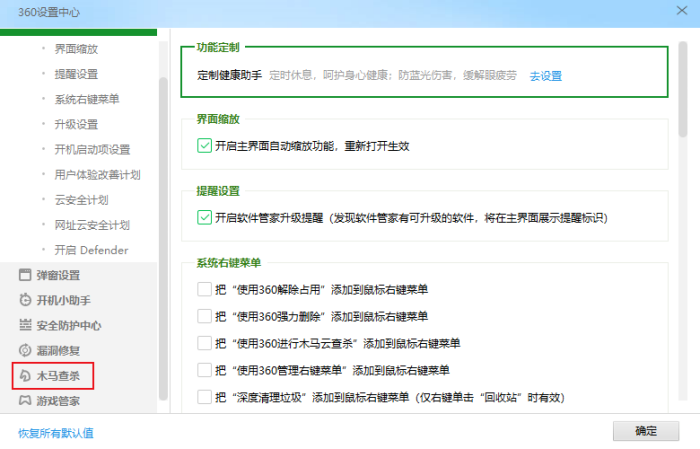
^ 操作截图
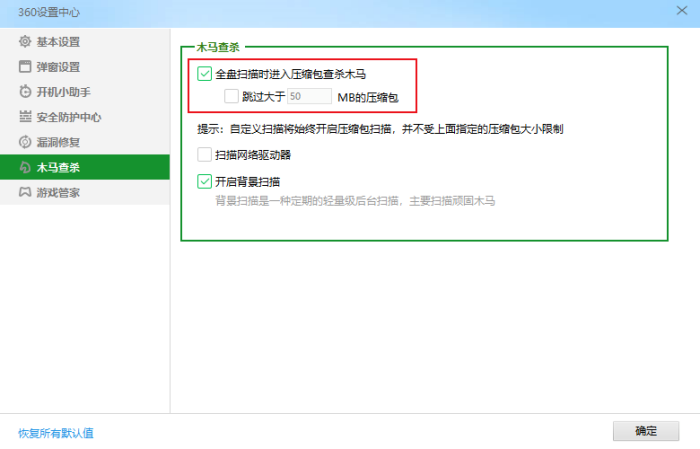
^ 操作截图
1打开360安全卫士主界面,点击左侧或顶部的「木马查杀」图标
2在木马查杀界面中,找到并点击下方的「定时扫描」或「计划任务」按钮(通常在扫描选项附近)
3在弹出的设置窗口中,选择扫描频率:每天、每周或每月
4设置具体时间,例如设置为每天中午12:30(电脑空闲时段)
5选择扫描类型:快速扫描(推荐日常使用)、全盘扫描(推荐每周一次)或自定义扫描
6勾选「扫描完成后自动处理」,这样无需手动干预就能自动清除发现的威胁
7点击「确定」保存设置
方法二:通过功能大全创建自定义定时任务
如果需要更灵活的定时方案(比如只在特定日期扫描),可以使用功能大全:
1在360安全卫士主界面,点击右侧「功能大全」
2在搜索框中输入「定时」或「计划」,找到「定时任务」相关工具
3新建一个定时任务,选择执行程序为360安全卫士的木马查杀模块
4设置你需要的执行时间和频率
定时杀毒的最佳实践建议
推荐方案:建议设置每天快速扫描(午休时段)+ 每周全盘扫描(周末凌晨)。快速扫描只需3-5分钟,检查系统关键位置;全盘扫描更彻底,放在电脑空闲时段自动执行即可。
设置定时杀毒后需要注意什么?
- 定时杀毒需要电脑在设定的时间保持开机状态,如果电脑关机则不会执行,下次开机也不会补扫
- 全盘扫描耗时较长(30分钟到数小时不等),建议设置在电脑空闲但不关机的时段
- 如果扫描时间恰好在打游戏或做重要工作,可以在弹出的扫描窗口中点击「暂停」或「推迟」
- 定时扫描会在后台静默运行,不会弹窗打扰你正常的电脑使用
- 可以在「设置」→「木马查杀」中查看和修改已有的定时计划
注意:如果电脑安装了多款安全软件,只在一款中设置定时杀毒即可,避免多个杀毒软件同时扫描导致系统卡死。
如何取消或修改定时杀毒?
进入360安全卫士 → 木马查杀 → 定时扫描设置,可以关闭开关取消定时计划,或修改时间和频率。也可以在Windows任务计划程序中找到360相关的定时任务进行管理。